Introduction à la facturation
Introduction à la facturation d'eErgo: créer un login, ajouter un patient, gestion des débiteurs automatique, etc.
Login
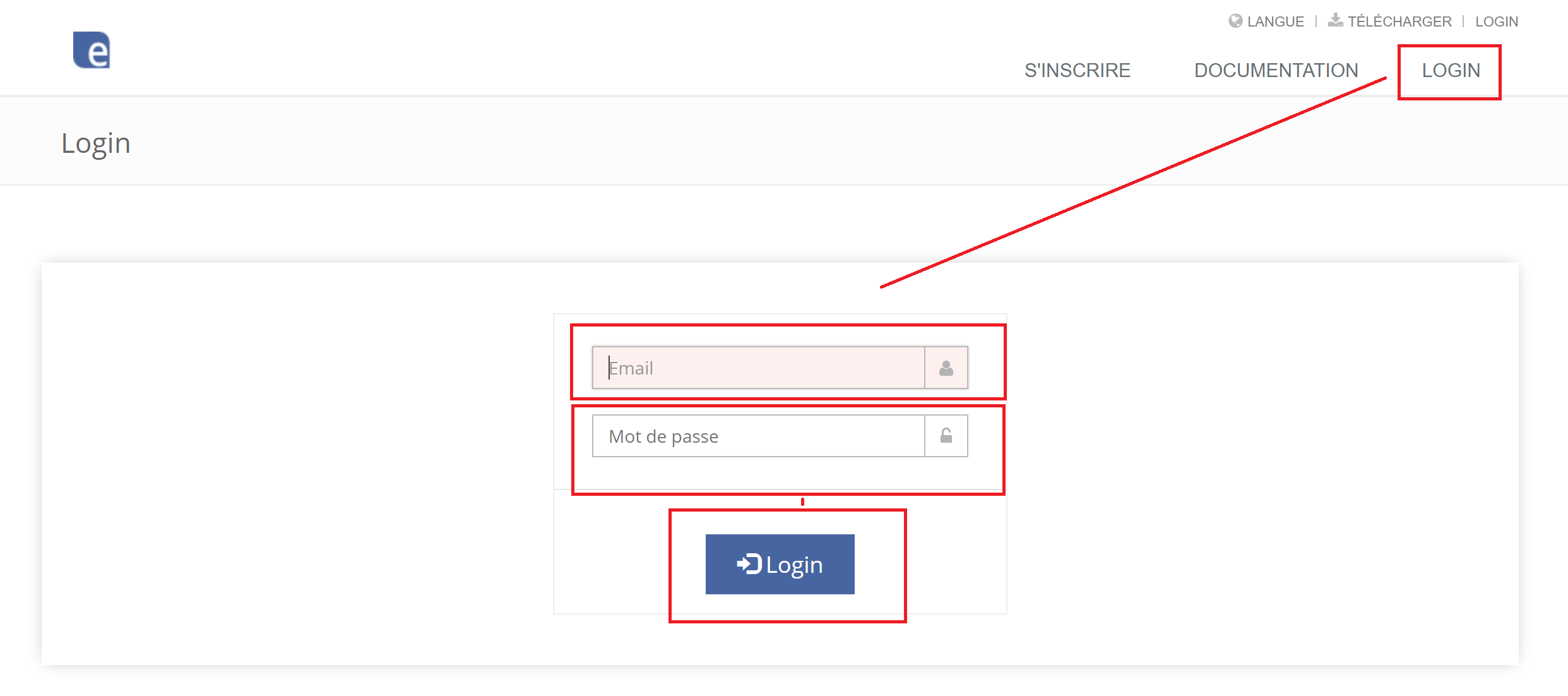
Au moment où vous avez reçu toutes les informations de notre part et de MediData, vous pouvez vous connecter. Entrez votre nom d'utilisateur et votre mot de passe que nous vous avons envoyé par la poste:
Ajouter un patient
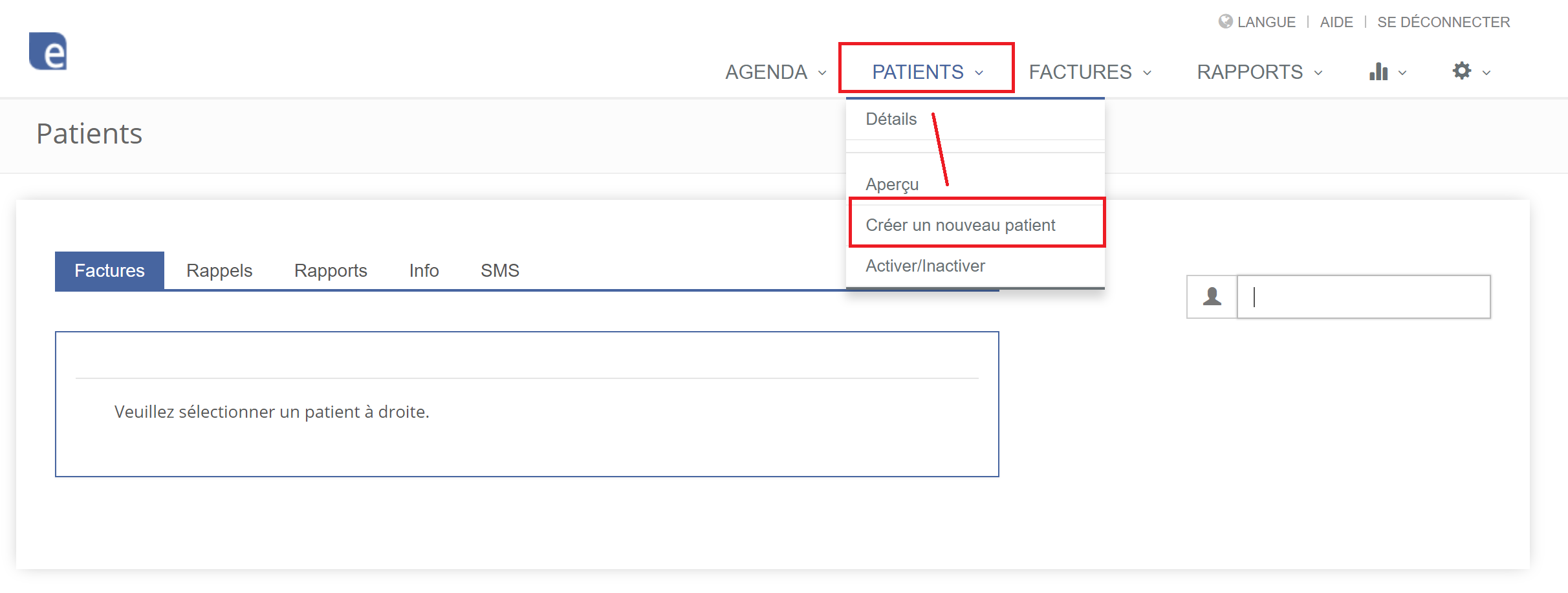
Choisissez "Patients - Créer un nouveau patient":
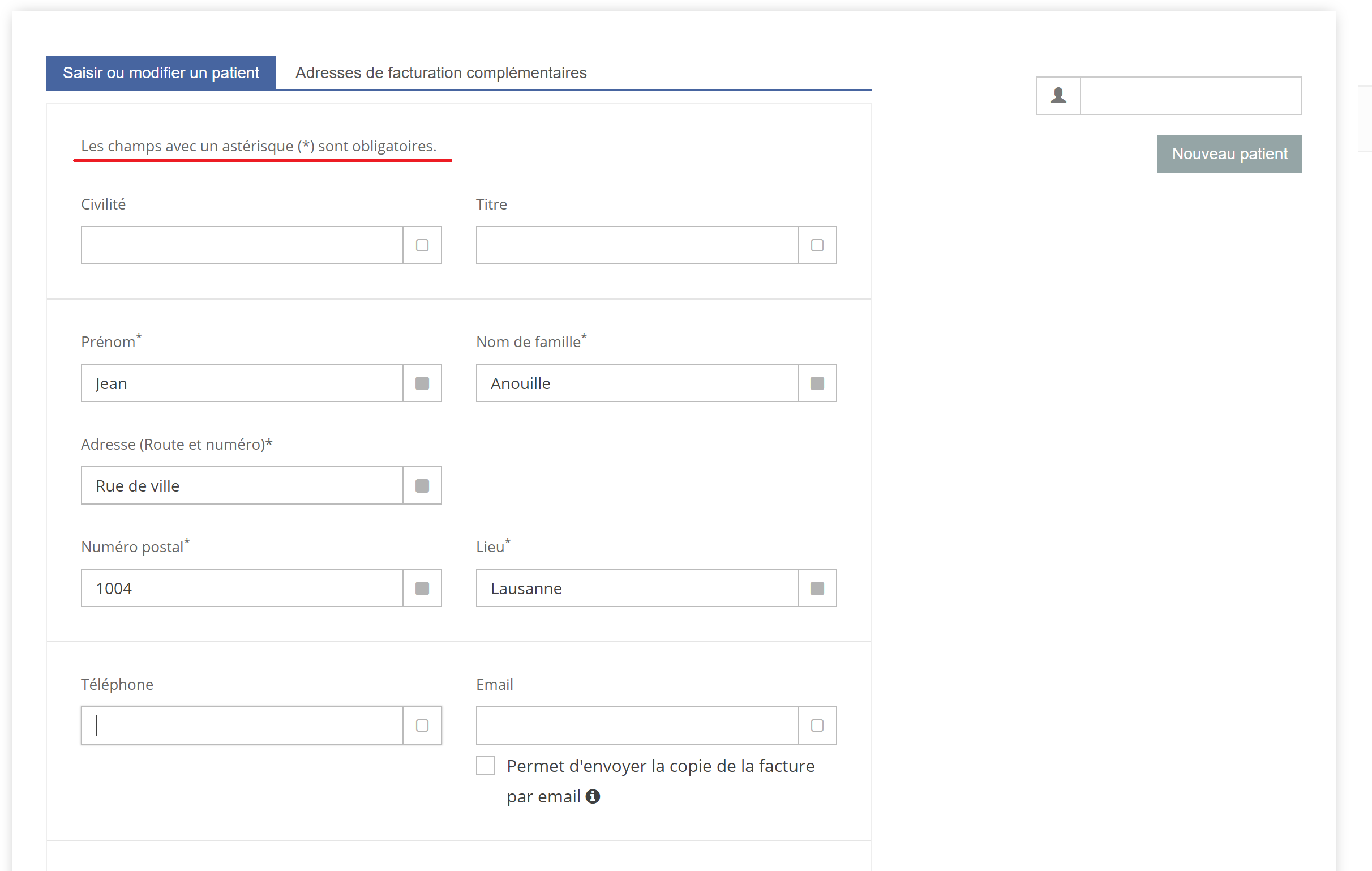
Insérez les données du patient. Tous les champs avec une étoile (*) doivent obligatoirement être remplis. Si vous avez un lecteur de carte, vous pouvez simplement insérer la carte au lecteur et compléter les données manquantes.
Finalement, sélectionnez la loi et l'assurance pour qu'une nouvelle facture soit automatiquement créée correctement:
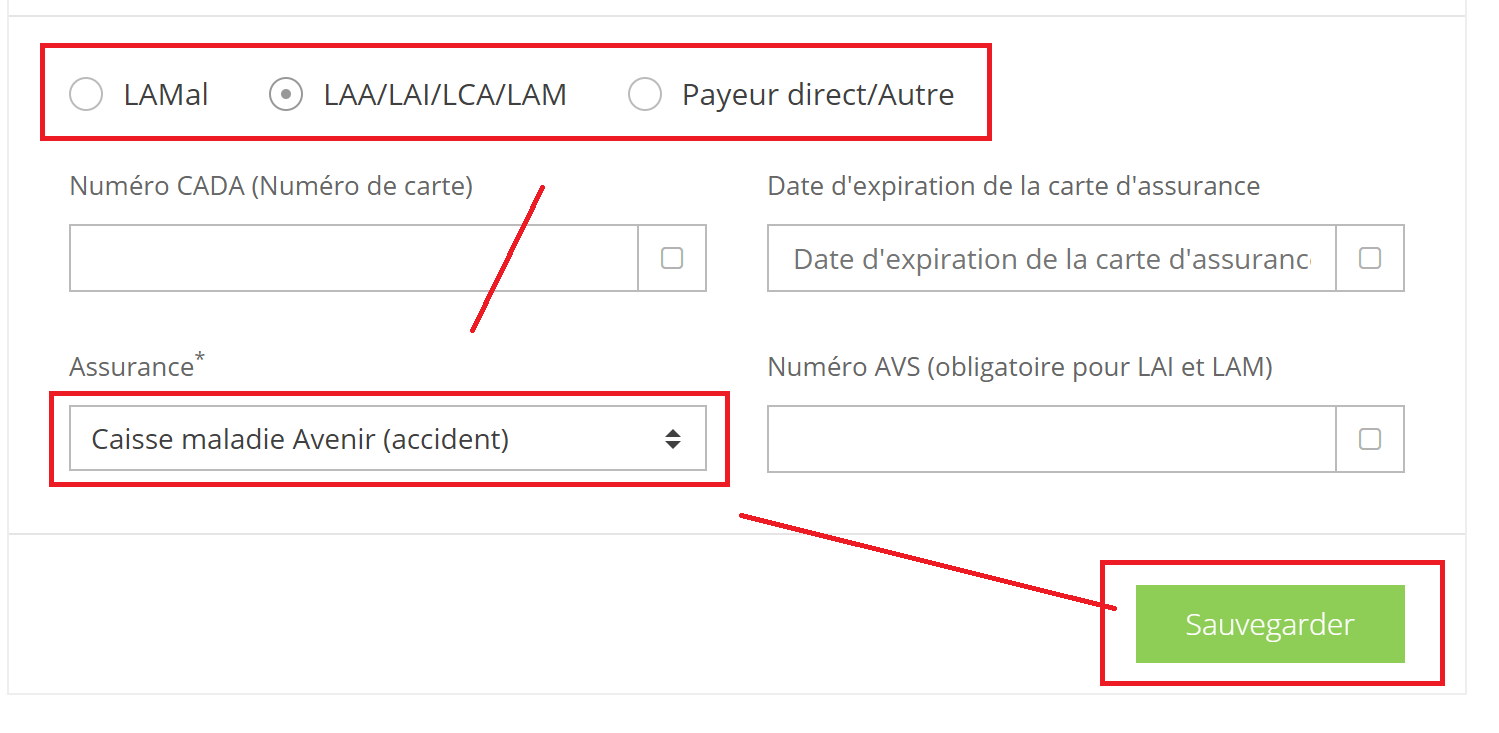
Pour chaque patient une adresse de facturation supplémentaire (p.ex. pour des personnes requérant l'asile ou ayant un tuteur) peut être définie. Elle apparaîtra ensuite sur la facture:

Sélectionner un patient
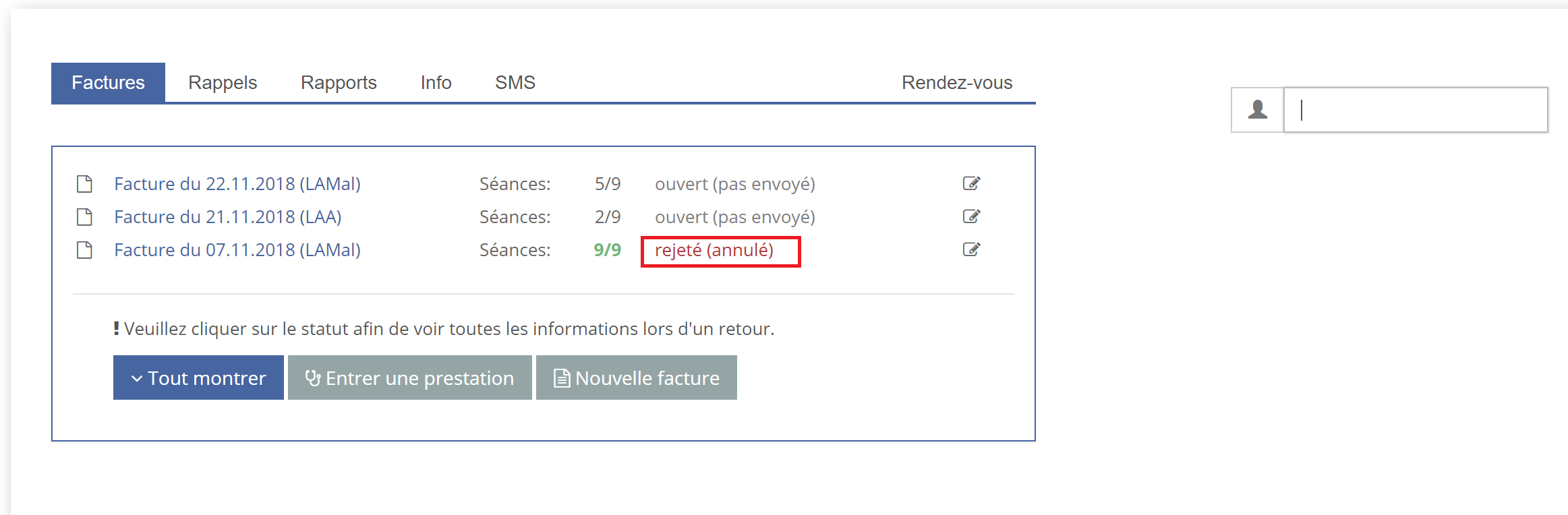
Dans le menu de départ, vous pouvez choisir un patient. Une fois sélectionné, les données qui y sont associées apparaîtront (factures, rappels, rapports, info, SMS, rendez-vous):

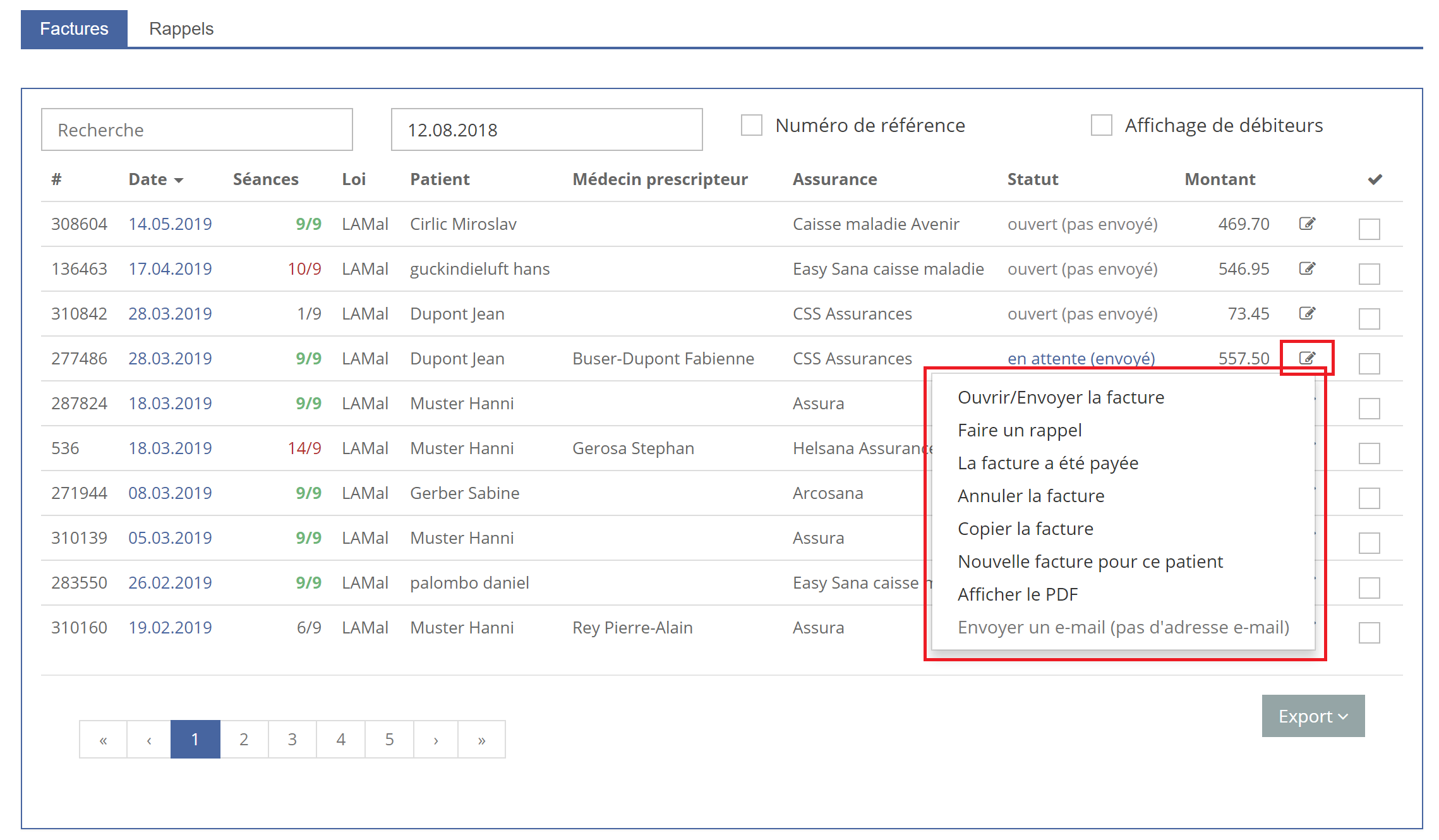
Pour accéder aux fonctions de factures, veuillez cliquer sur l’icône éditer:

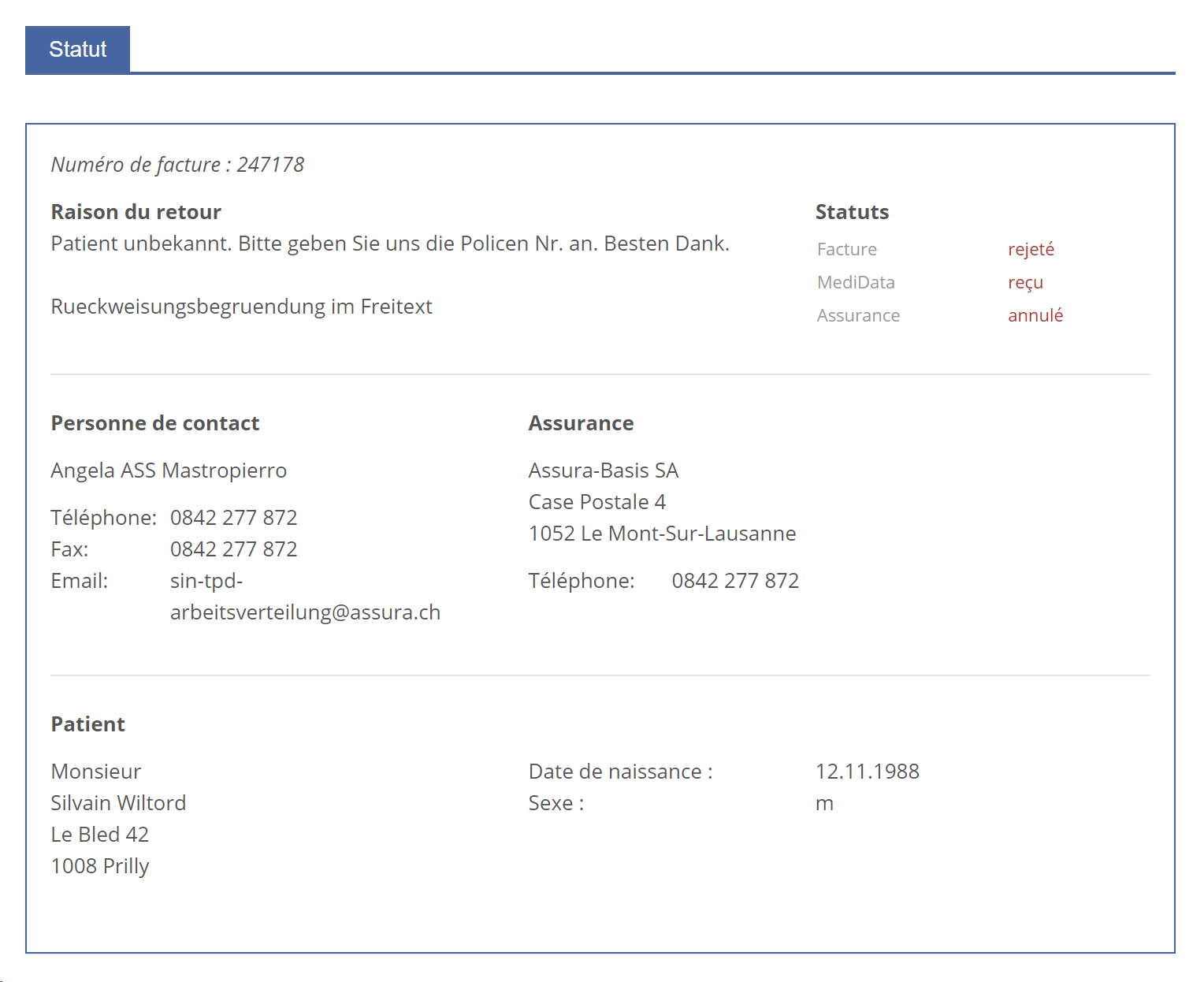
Si une facture a été rejetée, cliquez sur le statut pour afficher le message d'assurance:
En cas de retour/refus, vous pourrez en voir la raison.
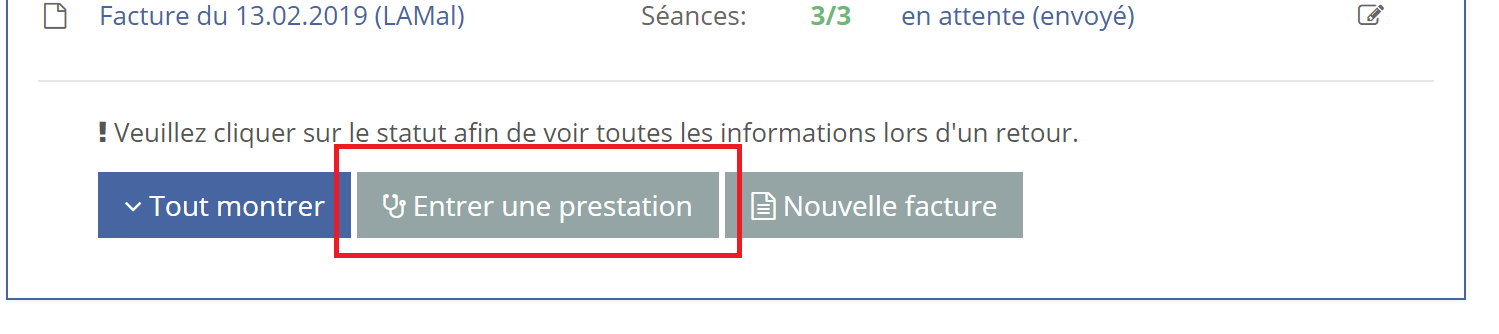
Entrer des prestations
Lors de la saisie d'une prestation, cliquez "Entrer une prestation".
Remplissez les champs à disposition et "Ajouter" la prestation (tous les champs avec une étoile (*) doivent obligatoirement être complétés):
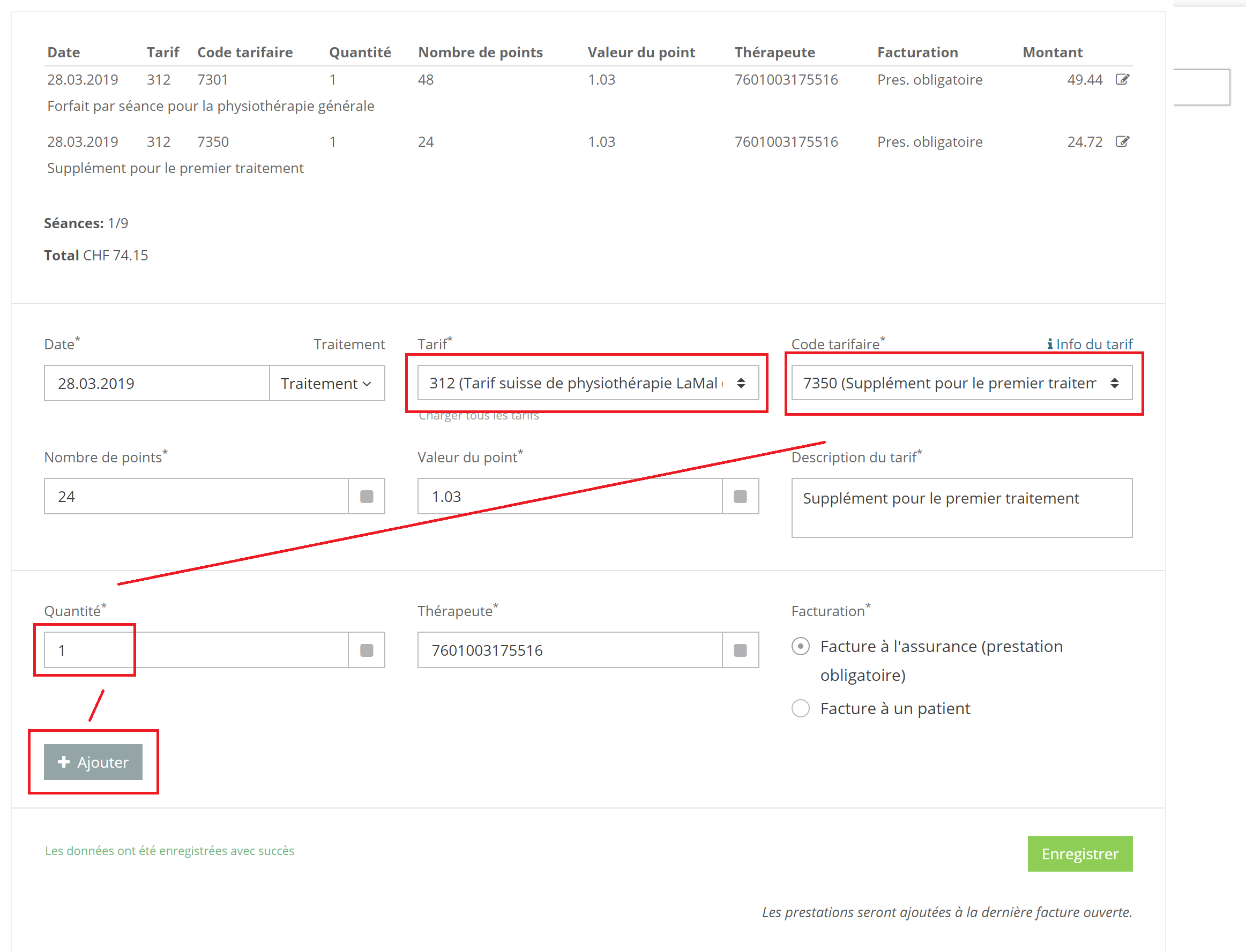
Les champs sont prédéfinis, vous n'avez donc normalement qu'à cliquer sur "Ajouter".
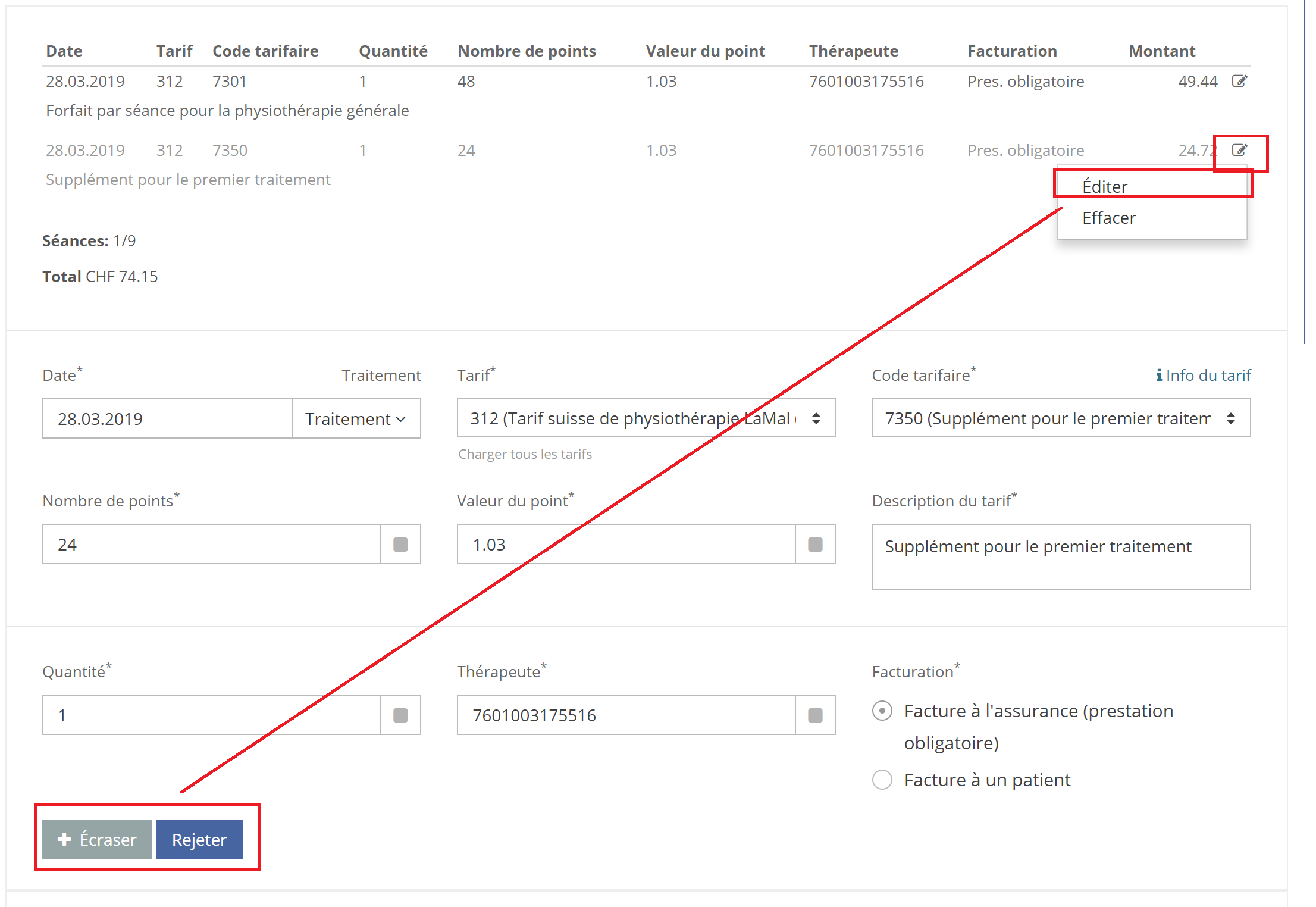
Vous pouvez modifier ou effacer une prestation en cliquant sur le symbole d'édition:
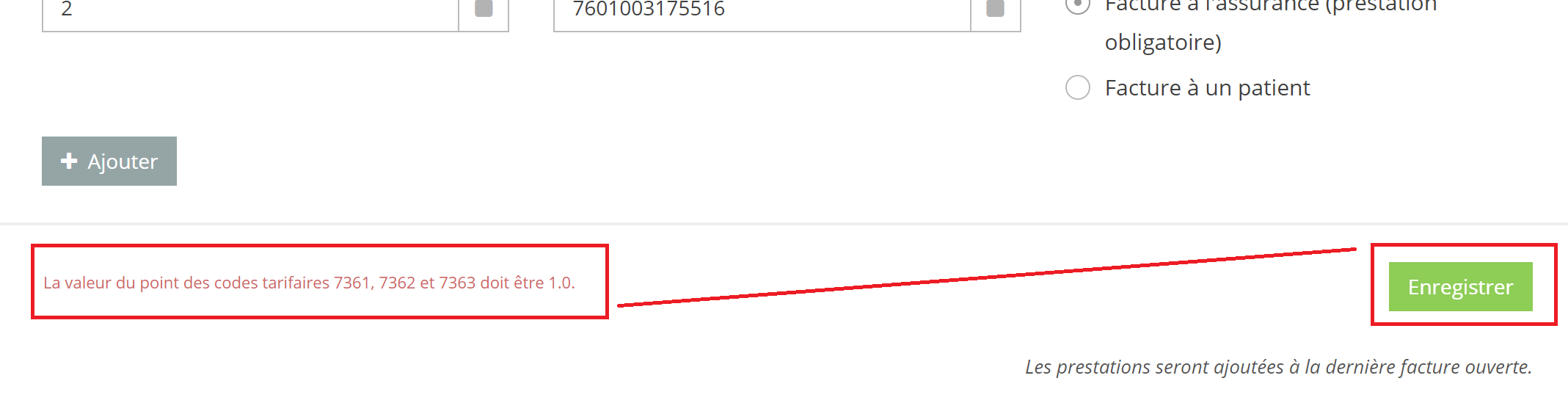
Dans le cas où la facture n'est pas complète ou qu'elle est fausse, elle ne peut pas être enregistrée.
Envoyer à l'assurance
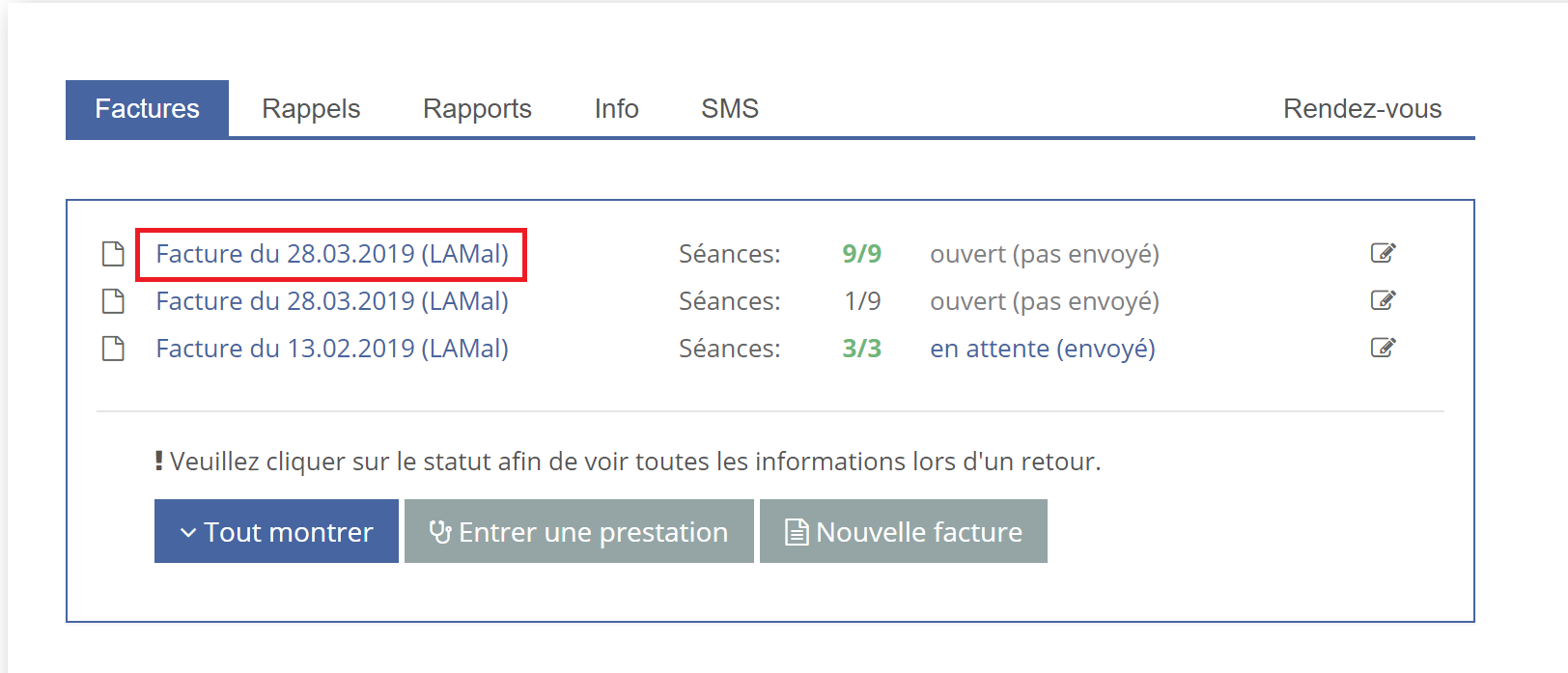
Lorsque vous avez saisi toutes les prestations des séances, ouvrez la facture (cliquez sur la date):
Remplissez les champs à disposition:
- Auteur de la facture et fournisseur de prestations (veuillez voir ici)
- Données générales (loi, assurance, motif de traitement, TP/TG, date du cas (LAA/LAI), numéro du cas (LAA/LAI))
- Médecin prescripteur (cherchez dans notre liste ou ajoutez un nouveau)
- Prestations
Après "Sauvegarder" continuez à envoyer: 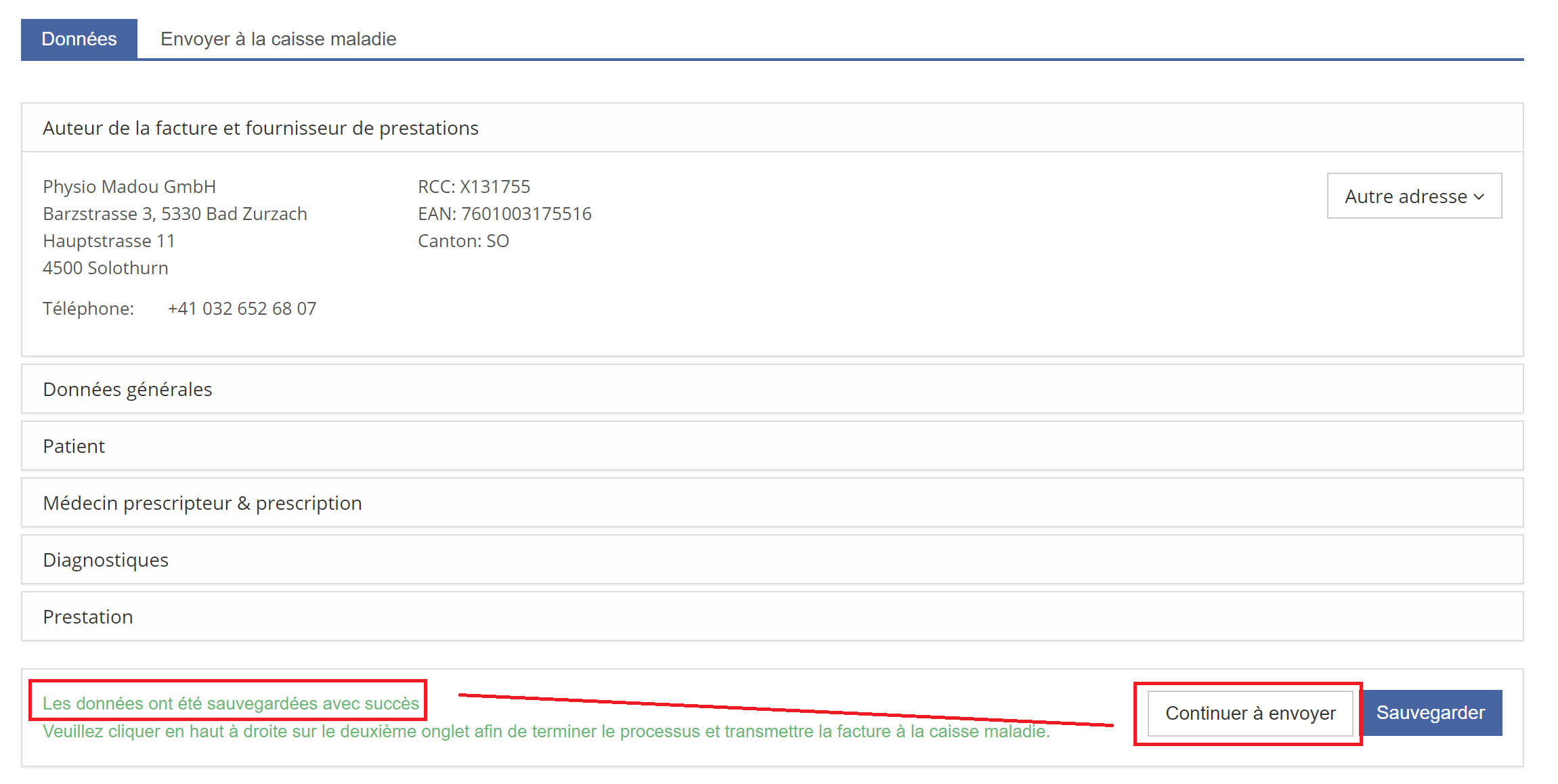
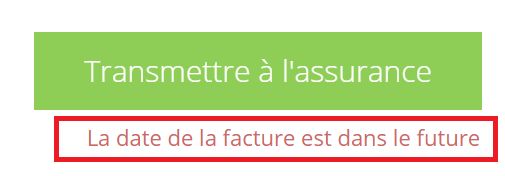
Téléchargez la prescription (les assurances acceptent un PDF ou une image, Word est rejeté) et envoyez la facture à l'assurance.
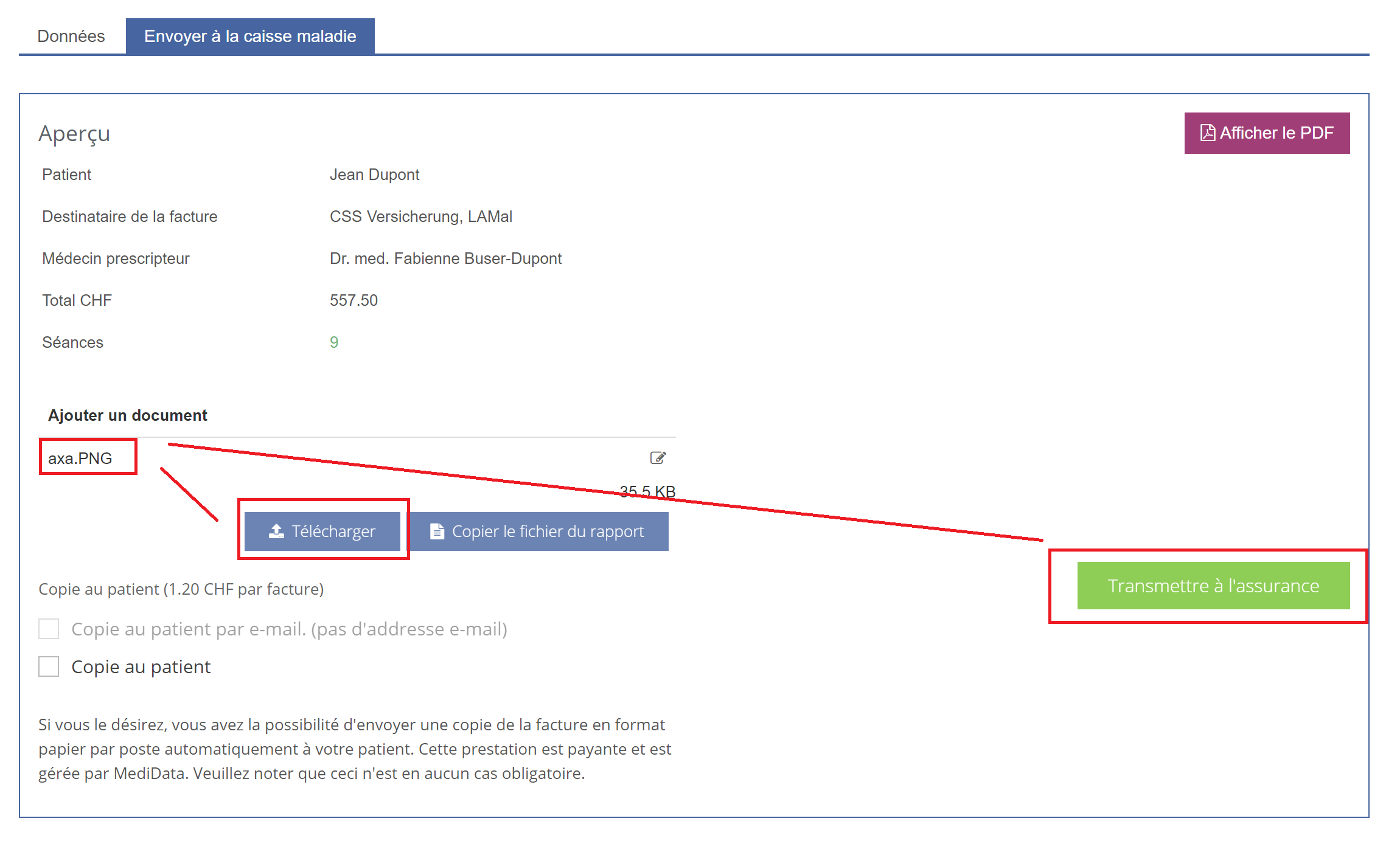
Pour contrôler votre facture d'abord, "Affichez" le PDF.
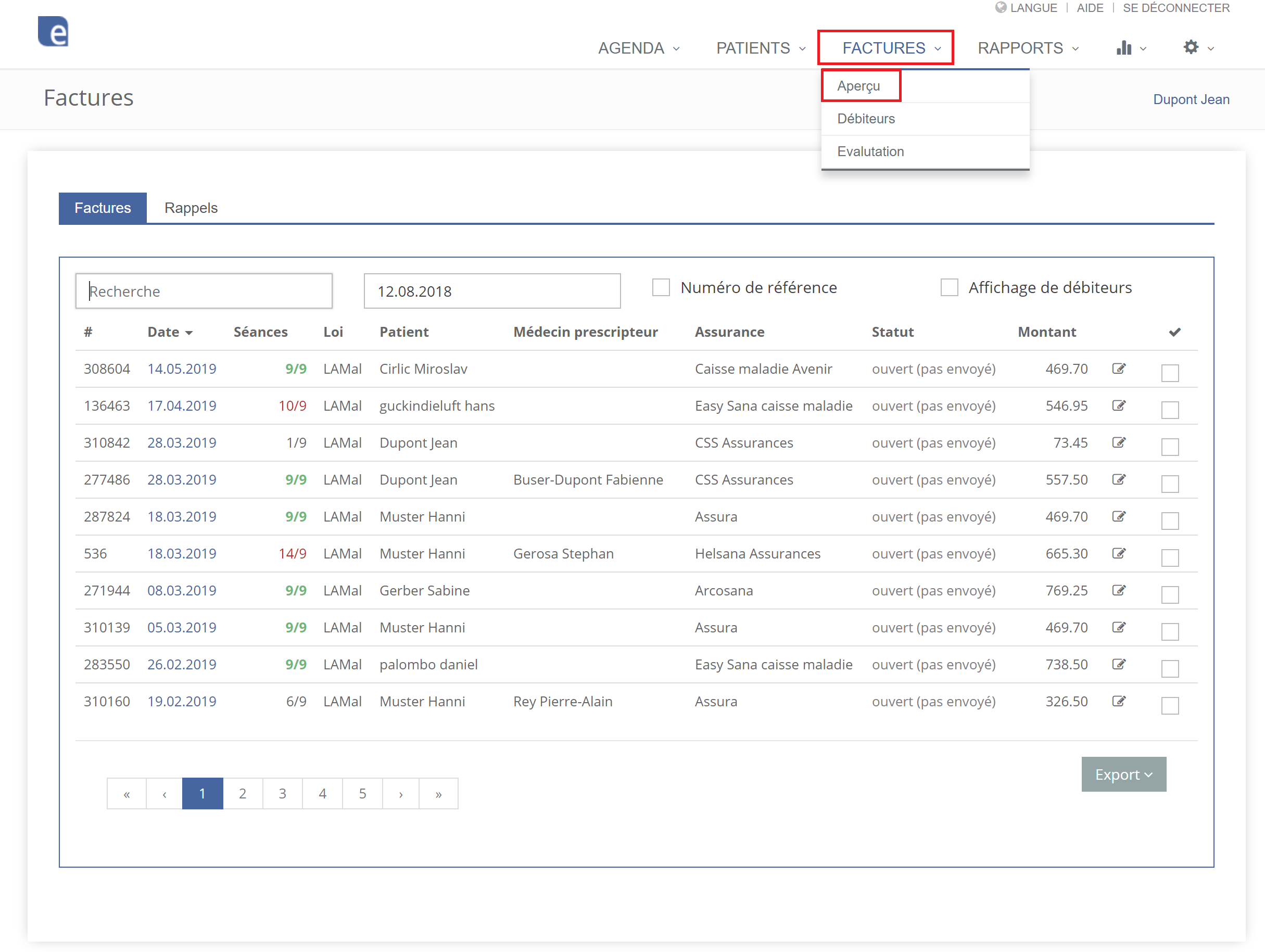
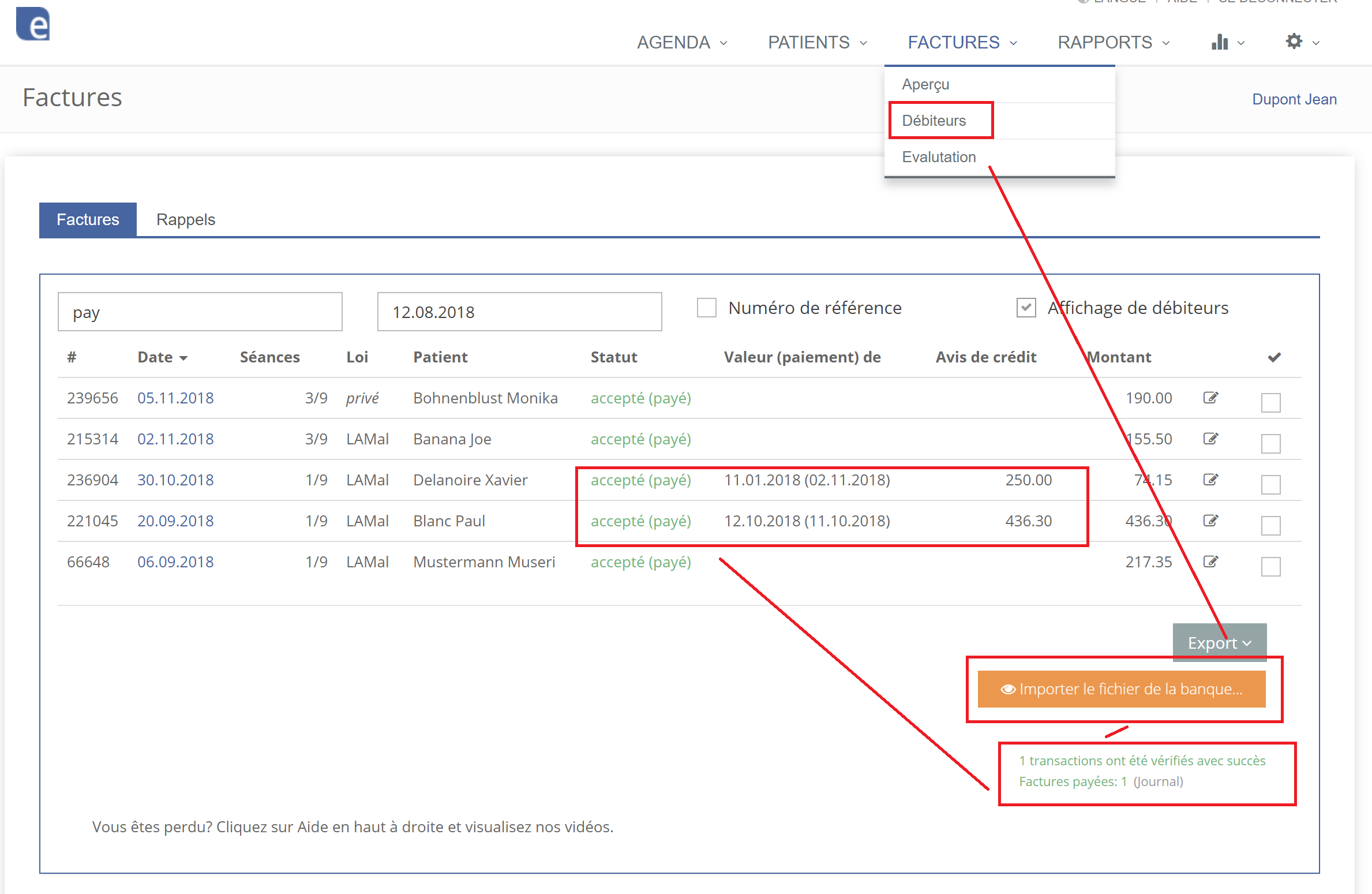
Accédez à votre e-banking. Téléchargez le fichier de paiement ici. Le fichier est généralement appelé comme CAMT.054.xml ou V11.esr. Accédez maintenant à la vue des débiteurs et importez le fichier.